Semua Ada Disini mari Bergabung
Aja Pada nakal yah .. ayo Kumpul bAreng dolanan blog .. biar tambah pinter
www.ngapak.web.id
Blog Kie di di gawe nang bocah ngapak sekang banyumas asli go dewek and go sekabehane sing ngrasa perlu
Senin, 14 April 2014
Senin, 19 Desember 2011
Cara Membuat Derajat atau Pangkat dan Subscript / SuperScript di Microsoft Word
19.07
SanteBae
Cara Mudah Membuat Derajat atau Pangkat di Microsoft Word. Untuk membuat derajat anda bisa menggunakan cara cepat membuat derajat. Begitu pula untuk membuat pangkat, anda bisa menggunakan cara cepat untuk membuat pangkat. Bagi anda yang masih pemula, tentunya ingin cara yang mudah, bila anda menggunakan Microsoft Word 2007 atau Microsoft 2010 anda bisa melakukannya cara yang mudah.
Cara Membuat Derajat Dengan Mudah
Misal kita akan membuat 212oF. Langkah-langkah yang dapat anda lakukan :
1. Ketik “212oF” (tanpa tanda petik).
2. Blok huruf “o”.
3. Pilih tab menu “Home”
4. Kemudian klik tombol superscript.
5. Teks akan berubah menjadi 212oF.
Cara Membuat Pangkat Dengan Mudah
Misal kita akan membuat pemangkatan (a+bx)n+2. Langkah-langkah yang bisa anda lakukan :
1. Ketik “(a+bx)n+2” (tanpa tanda petik).
2. Blok teks “n+2”.
3. Pilih tab menu “Home”
4. Kemudian klik tombol superscript.
5. Teks akan berubah menjadi (a+bx)n+2.
Tips Cara Mudah Membuat Derajat dan Pangkat
Untuk membuat pangkat atau derajat anda juga dapat menggunakan keyboard shortcut CTRL+SHIFT+= untuk membuat superscript.Misal kita akan membuat bentuk pengindeksan Penghasilan2011. Langkah-langkah yang bisa anda lakukan sebagai berikut:
1. Ketik “Penghasilan2011” (tanpa tanda petik).
2. Blok teks “2011”.
3. Pilih tab menu “Home”
4. Kemudian klik tombol subscript.
5. Teks akan berubah menjadi Penghasilan2011.
Tips Cara Membuat bentuk Indeks
Untuk membuat indeks anda juga dapat menggunakan keyboard shortcut CTRL+= untuk membuat subscript.
Membuat Nomor Halaman Cantik di Microsoft Word
19.04
SanteBae
Cara Membuat Nomor Halaman Cantik di Microsoft Word. Selain untuk keperluan surat menyurat, biasanya dokumen yang kita buat memerlukan nomor halaman disetiap lembarnya. Bahkan kadang kita juga melihat halaman yang diberi nomor halaman ke sekian dari sejumlah sekian halaman, nomor halaman yang memakai hiasan garis, kotak, lingkaran, dan lain sebagainya. Semua versi microsoft word mendukung dan memiliki fasilitas untuk penomoran halaman. Cara membuat penomoran halaman di setiap versi belum tentu sama, meskipun demikian semuanya memiliki konsep yang sama, yakni penggunaan field. Untuk pembuatan nomor halaman di Microsoft 2007 dapat digunakan langkah-langkah berikut.
- Klik tab menu Insert.
- Klik tombol Page Number
- Lalu klik item Bottom of page untuk menyisipkan nomor halaman di bagian bawah halaman. Bila anda ingin menyisipkan nomor halaman di bagian atas halaman maka anda harus memilih Top Of Page
- Kemudian pilih bentuk plain number 2 untuk menyisipkan nomor halaman di tengah-tengah. Bila anda ingin menyisipkan nomor halaman di bagian kiri, pilih plain number 1, bila ingin menyisipkan nomor di bagian kanan pilih plain number 3. Bila langsung anda klik, nomor halaman akan otomatis disisipkan dibagian bawah halaman dengan posisi ditengah-tengah (center).
- Selain penomoran bentuk plain, anda juga diberikan pilihan untuk bentuk penomoran halaman yang lain. Cobalah scroll pilihan penomoran tersebut, anda akan melihat dibagian bawah pilihan plain number masih banyak jenis dan berbagai bentuk aksesoris yang digunakan untuk penomoran halaman. Anda akan melihat berbagai penomoran yang cantik, unik dan elegan. Seperti nomor halaman dari sekian halaman, nomor halaman dengan hiasan garis, kotak, lingkaran dan sebagainya. Pilihlah salah satu yang anda kehendaki atau setidaknya bentuk penomoran yang paling mendekati keinginan anda.
- Klik salah satu bentuk penomoran halaman yang ada untuk disisipkan dalam halam dokumen anda.
Tips Menyisipkan nomor halaman di Microsoft Word
Bila anda merasa jenis font atau ukurannya kurang sesuai dengan keinginan anda, klik ganda (double click) nomor halaman tersebut. Anda akan langsung masuk mode pengeditan header dan footer. Silahkan anda ganti atau format nomor tersebut sesuai dengan keinginan anda. Tapi ingat, nomor tersebut jangan dihapus atau diganti teks biasa. Misalkan anda memilih bentuk Page 1 of 9, maka gantilah Page menjadi Halaman, of menjadi dari, sehingga bentuknya akan menjadi Halaman 1 dari 9. Ingat, angka 1 dan 9 tidak diganggu.Cara Membuat Nomor Halaman dengan Nomor Bab
19.02
SanteBae
Cara Mudah Membuat Nomor Halaman dengan Nomor Bab. Ketika membuat laporan kerja praktek / PKL, skripsi, ataupun thesis kita membutuhkan penomoran halaman dengan mengikutsertakan nomor Bab. Kelebihan penggunaan nomor halaman dengan menggunakan nomor bab adalah kita bisa menghemat pencetakan ulang dokumen bila terjadi kesalahan. Misalkan terjadi kesalahan pada bab II, maka hanya bab II saja yang kita ubah, bab yang lain tetap. Tetapi bila kita menggunakan penomoran urut, bila Bab II berubah, maka bab III, IV dan seterusnya kan ikut berubah dan harus kita cetak ulang. Cara membuat penomoran halaman di setiap versi Microsoft Word belum tentu sama, meskipun demikian semuanya memiliki konsep yang sama, yakni penggunaan field. Untuk pembuatan nomor halaman dengan nomor Bab di Microsoft 2007 dapat digunakan langkah-langkah berikut.
- Klik tab menu Insert.
- Klik tombol Page Number
- Lalu klik item Bottom of page untuk menyisipkan nomor halaman di bagian bawah halaman. Bila anda ingin menyisipkan nomor halaman di bagian atas halaman maka anda harus memilih Top Of Page
- Kemudian pilih bentuk plain number 2 untuk menyisipkan nomor halaman di tengah-tengah. Bila anda ingin menyisipkan nomor halaman di bagian kiri, pilih plain number 1, bila ingin menyisipkan nomor di bagian kanan pilih plain number 3. Bila langsung anda klik, nomor halaman akan otomatis disisipkan dibagian bawah halaman dengan posisi ditengah-tengah (center).
- Selanjutnya, kita masuk dalam mode pengeditan header dan footer. Jika anda belum masuk ke dalam mode pengeditan header dan footer, klik ganda (double click) saja pada nomor halaman yang baru anda buat tadi.
- Misalkan kita sedang mengedit bab II, maka sebelum teks nomor nomor halaman, kita tambahkan “II -”, sehingga akan tampak menjadi II-1. Ingat angka satu tersebut bukan teks biasa, tetapi merupakan sebuah field. oleh karena itu angka tersebut jangan dihapus atau diganti dengan angka 1 biasa.
- Selanjutnya pada Ribbon Header & Footer Tools, klik tombol close header and footer untuk menutup pengeditan header dan footer serta kembali mengedit isi dokumen laporan kita.
Tips Pembuatan Nomor Halaman dengan Nomor Bab di Microsoft Word
Kita bisa juga membuat otomatis nomor Bab dengan menggunakan multilevel numbering, tetapi hal tersebut terlalu memakan waktu. Bila anda ingin yang mudah, Nomor Bab tersebut langsung saja diketik. Tetapi anda harus ingat bahwa setiap bab perlu nomor yang berbeda. Oleh karena itu diperlukan sedikit lebih banyak ketelitian.Scan dokumen menjadi teks
18.44
SanteBae
Ada sebuah solusi yang sangat tepat untuk Anda untuk menyelesaikannya dalam waktu yang relatif singkat dan cepat, yaitu dengan scan dokumen ke teks.
Disini kita menggunakan fasilitas scanner. Atau kalau Anda tidak mempunyai scanner, Anda bisa memoto artikel tersebut dengan kamera digital Anda, kemudian Anda convert dengan software OCR (Optical Character Recognition).
Untuk lebih jelasnya ikuti langkah-langkah berikut:
1. Download software OCR(Optical Character Recognition). (Beritahu saya jika link tersebut mati).
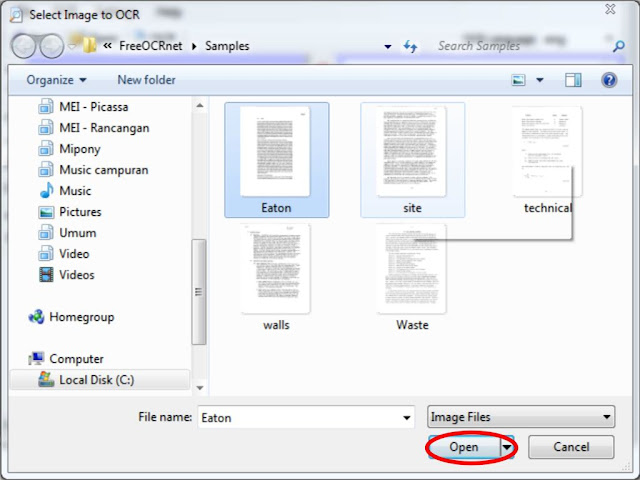
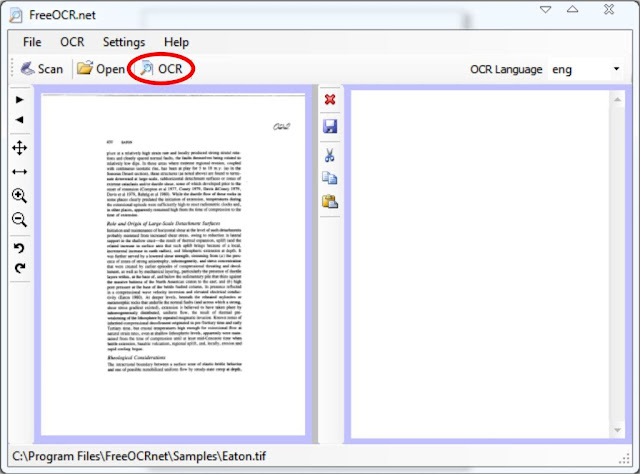
2. Buka software tersebut > klik Open.
3. Pilih hasil scan atau hasil photo dokumen Anda > Open.
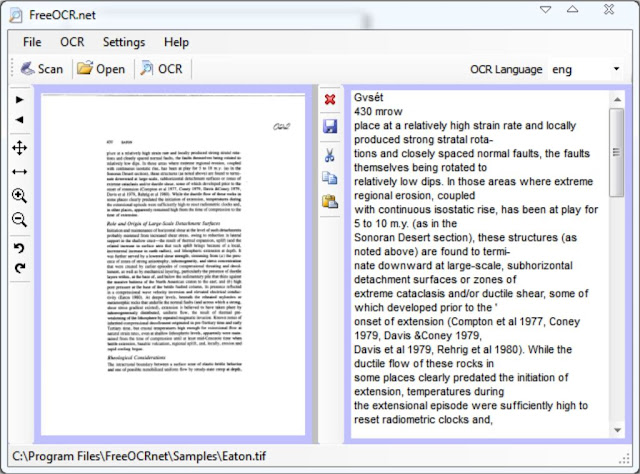
4. Klik OCR dan tunggu sampai proses selesai.
5. Akan Anda lihat hasilnya, scan dokumen Anda sudah menjadi teks yang siap Anda copy paste ke Microsoft Word.
Demikian trik scan dokumen ke teks. Semoga bisa bermanfaat bagi Anda semua.
Membuat daftar isi
18.43
SanteBae
Ketika artikel ilmiah Anda mempunyai halaman yang lumayan banyak, tentunya Anda membutuhkan daftar isi untuk tulisan tersebut. Bagaimana cara membuat daftar isi?
Itulah pembahasan kita kali ini. Tidaklah sulit untuk membuat daftar isi di Microsoft Word 2010. Anda hanya perlu mengetahui sedikit trik untuk membuat daftar isi, sehingga terlihat elegan dan lebih menarik.
Untuk itu ikutilah langkah-langkah di bawah ini.
1. Tuliskan content daftar isi yang Anda inginkan. Sebagai contoh disini saya ingin membuat daftar isi tentang CorelDRAW X5.
2. Block content daftar isi tersebut > klik pada penggaris untuk membuat jarak tab.
3. Maka akan terlihat seperti gambar di bawah ini.
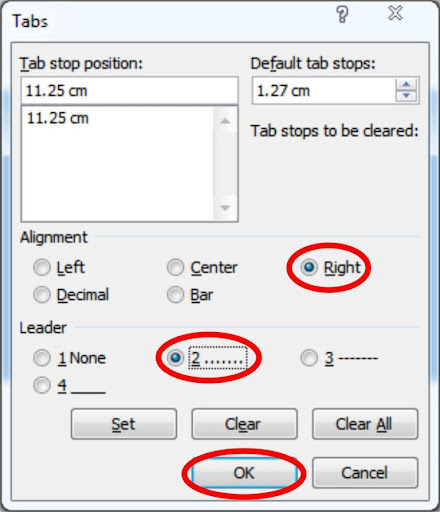
4. Untuk membuat garis titik-titik caranya dengan memblok content tersebut > klik dua kali pada penanda jarak tab (untuk masuk settingan tab).
5. Atur pada Alignment dengan Right > pilih nomor 2 pada Leader untuk memilih titik-titik > OK.
6. Anda akan lihat hasilnya, daftar isi Anda sudah terlihat elegan dan lebih menarik.
Membuat Tulisan Melengkung Di MS Word
18.41
SanteBae
Cara Membuat Tulisan Melengkung Di Microsoft Word. Microsoft word menyediakan fasilitas untuk membuat tulisan melengkung seperti emblem yang ada / dipakai di seragam sekolah atau pakaian dinas. Untuk membuat teks melengkung anda memerlukan anda memerlukan teks artistik, yang kalau di Microsoft Word dikenal dengan nama WordArt. Untuk membuat tulisan melengkung menggunakan WordArt di Microsoft Word 2007, anda dapat melakukan dengan langkah-langkah berikut.
- Pilih tab menu Insert.
- Pada ribbon pilih tombol WordArt
- Kemudian dari daftar pilihan bentuk yang ada di WordArt, pilih salah satu. Misalkan Bentuk WordArt dengan warna pelangi.
- Selanjutnya akan di munculkan dialog teks WordArt. Ketik kata atau kalimat yang akan anda buat menjadi teks melengkung. Misalkan aimyaya dot com.
- Jangan lupa untuk memiilih jenis dan ukuran font yang akan digunakan.
- Bila telah siap. Klik Tombol OK.
- Pada dokumen Microsoft Word ditampilkan WordArt yang baru anda buat. Jika WordArt tersebut belum dipilih, klik objek WordArt tersebut.
- Pada Bagian atas, pilih menu WordArt Tools dan Format
- Pilih tombol Change Shape untuk memunculkan pilihan bentuk wordart
- Pilih bentuk WordArt yang berbentuk melengkung.
- Objek WordArt anda sudah akan menjadi teks melengkung.
- Anda dapat mencoba berbagai macam bentuk wordart. Lihat contoh hasil beberapa bentuk wordart dibawah ini.