Tips n Trik

Info untuk anda, walau bermodal COPAS

Senin, 19 Desember 2011

Cara Membuat Derajat atau Pangkat dan Subscript / SuperScript di Microsoft Word

Cara Mudah Membuat Derajat atau Pangkat di Microsoft Word. Untuk membuat derajat anda bisa menggunakan cara cepat membuat derajat. Begitu pula untuk membuat pangkat, anda bisa menggunakan cara cepat untuk membuat pangkat. Bagi anda yang masih pemula, tentunya ingin cara yang mudah, bila anda menggunakan Microsoft Word 2007 atau Microsoft 2010 anda bisa melakukannya cara yang mudah.

Cara Membuat Derajat Dengan Mudah

Misal kita akan membuat 212oF. Langkah-langkah yang dapat anda lakukan :
1. Ketik “212oF” (tanpa tanda petik).
2. Blok huruf “o”.
3. Pilih tab menu “Home
4. Kemudian klik tombol superscript.
5. Teks akan berubah menjadi 212oF.

gambar toolbar untuk superscript

Cara Membuat Pangkat Dengan Mudah

Misal kita akan membuat pemangkatan (a+bx)n+2. Langkah-langkah yang bisa anda lakukan :
1. Ketik “(a+bx)n+2” (tanpa tanda petik).
2. Blok teks “n+2”.
3. Pilih tab menu “Home
4. Kemudian klik tombol superscript.
5. Teks akan berubah menjadi (a+bx)n+2.

Tips Cara Mudah Membuat Derajat dan Pangkat

Untuk membuat pangkat atau derajat anda juga dapat menggunakan keyboard shortcut CTRL+SHIFT+= untuk membuat superscript.

Misal kita akan membuat bentuk pengindeksan Penghasilan2011. Langkah-langkah yang bisa anda lakukan sebagai berikut:
1. Ketik “Penghasilan2011” (tanpa tanda petik).
2. Blok teks “2011”.
3. Pilih tab menu “Home
4. Kemudian klik tombol subscript.
5. Teks akan berubah menjadi Penghasilan2011.

gambar toolbar untuk membuat sub script di Microsoft Word 2007

Tips Cara Membuat bentuk Indeks

Untuk membuat indeks anda juga dapat menggunakan keyboard shortcut CTRL+= untuk membuat subscript.

Membuat Nomor Halaman Cantik di Microsoft Word

Cara Membuat Nomor Halaman Cantik di Microsoft Word. Selain untuk keperluan surat menyurat, biasanya dokumen yang kita buat memerlukan disetiap lembarnya. Bahkan kadang kita juga melihat halaman yang diberi ke sekian dari sejumlah sekian halaman, yang memakai hiasan garis, kotak, lingkaran, dan lain sebagainya. Semua versi microsoft word mendukung dan memiliki fasilitas untuk penomoran halaman. Cara membuat penomoran halaman di setiap versi belum tentu sama, meskipun demikian semuanya memiliki konsep yang sama, yakni penggunaan field. Untuk pembuatan di Microsoft 2007 dapat digunakan langkah-langkah berikut.

  1. Klik tab menu Insert.
  2. Klik tombol Page Number
  3. Lalu klik item Bottom of page untuk menyisipkan di bagian bawah halaman. Bila anda ingin menyisipkan di bagian atas halaman maka anda harus memilih Top Of Page
  4. Kemudian pilih bentuk plain number 2 untuk menyisipkan di tengah-tengah. Bila anda ingin menyisipkan di bagian kiri, pilih plain number 1, bila ingin menyisipkan nomor di bagian kanan pilih plain number 3. Bila langsung anda klik, akan otomatis disisipkan dibagian bawah halaman dengan posisi ditengah-tengah (center).
  5. gambar contoh cara mudah membuat nomor halaman (page number) di Microsoft Word 2007

  6. Selain penomoran bentuk plain, anda juga diberikan pilihan untuk bentuk penomoran halaman yang lain. Cobalah scroll pilihan penomoran tersebut, anda akan melihat dibagian bawah pilihan plain number masih banyak jenis dan berbagai bentuk aksesoris yang digunakan untuk penomoran halaman. Anda akan melihat berbagai penomoran yang cantik, unik dan elegan. Seperti dari sekian halaman, dengan hiasan garis, kotak, lingkaran dan sebagainya. Pilihlah salah satu yang anda kehendaki atau setidaknya bentuk penomoran yang paling mendekati keinginan anda.
  7. gambar contoh cara mudah membuat nomor halaman (page number) cantik, unik, elegan di Microsoft Word 2007

  8. Klik salah satu bentuk penomoran halaman yang ada untuk disisipkan dalam halam dokumen anda.

Tips Menyisipkan di Microsoft Word

Bila anda merasa jenis font atau ukurannya kurang sesuai dengan keinginan anda, klik ganda (double click) tersebut. Anda akan langsung masuk mode pengeditan header dan footer. Silahkan anda ganti atau format nomor tersebut sesuai dengan keinginan anda. Tapi ingat, nomor tersebut jangan dihapus atau diganti teks biasa. Misalkan anda memilih bentuk Page 1 of 9, maka gantilah Page menjadi Halaman, of menjadi dari, sehingga bentuknya akan menjadi Halaman 1 dari 9. Ingat, angka 1 dan 9 tidak diganggu.

Cara Membuat Nomor Halaman dengan Nomor Bab

Cara Mudah Membuat Nomor Halaman dengan Nomor Bab. Ketika membuat laporan kerja praktek / PKL, skripsi, ataupun thesis kita membutuhkan penomoran halaman dengan mengikutsertakan nomor Bab. Kelebihan penggunaan nomor halaman dengan menggunakan nomor bab adalah kita bisa menghemat pencetakan ulang dokumen bila terjadi kesalahan. Misalkan terjadi kesalahan pada bab II, maka hanya bab II saja yang kita ubah, bab yang lain tetap. Tetapi bila kita menggunakan penomoran urut, bila Bab II berubah, maka bab III, IV dan seterusnya kan ikut berubah dan harus kita cetak ulang. Cara membuat penomoran halaman di setiap versi Microsoft Word belum tentu sama, meskipun demikian semuanya memiliki konsep yang sama, yakni penggunaan field. Untuk pembuatan nomor halaman dengan nomor Bab di Microsoft 2007 dapat digunakan langkah-langkah berikut.

  1. Klik tab menu Insert.
  2. Klik tombol Page Number
  3. Lalu klik item Bottom of page untuk menyisipkan nomor halaman di bagian bawah halaman. Bila anda ingin menyisipkan nomor halaman di bagian atas halaman maka anda harus memilih Top Of Page
  4. Kemudian pilih bentuk plain number 2 untuk menyisipkan nomor halaman di tengah-tengah. Bila anda ingin menyisipkan nomor halaman di bagian kiri, pilih plain number 1, bila ingin menyisipkan nomor di bagian kanan pilih plain number 3. Bila langsung anda klik, nomor halaman akan otomatis disisipkan dibagian bawah halaman dengan posisi ditengah-tengah (center).
  5. gambar contoh cara mudah membuat nomor halaman (page number) di Microsoft Word 2007

  6. Selanjutnya, kita masuk dalam mode pengeditan header dan footer. Jika anda belum masuk ke dalam mode pengeditan header dan footer, klik ganda (double click) saja pada nomor halaman yang baru anda buat tadi.
  7. Misalkan kita sedang mengedit bab II, maka sebelum teks nomor nomor halaman, kita tambahkan “II -”, sehingga akan tampak menjadi II-1. Ingat angka satu tersebut bukan teks biasa, tetapi merupakan sebuah field. oleh karena itu angka tersebut jangan dihapus atau diganti dengan angka 1 biasa. ;)
  8. Selanjutnya pada Ribbon Header & Footer Tools, klik tombol close header and footer untuk menutup pengeditan header dan footer serta kembali mengedit isi dokumen laporan kita.

Tips Pembuatan Nomor Halaman dengan Nomor Bab di Microsoft Word

Kita bisa juga membuat otomatis nomor Bab dengan menggunakan multilevel numbering, tetapi hal tersebut terlalu memakan waktu. Bila anda ingin yang mudah, Nomor Bab tersebut langsung saja diketik. Tetapi anda harus ingat bahwa setiap bab perlu nomor yang berbeda. Oleh karena itu diperlukan sedikit lebih banyak ketelitian.

Scan dokumen menjadi teks

Jika Anda dihadapkan dengan tugas menulis dokumen yang berlembar-lembar halaman, Anda membutuhkan waktu yang sangat lama untuk menyelesaikannya.

Ada sebuah solusi yang sangat tepat untuk Anda untuk menyelesaikannya dalam waktu yang relatif singkat dan cepat, yaitu dengan scan dokumen ke teks.

Disini kita menggunakan fasilitas scanner. Atau kalau Anda tidak mempunyai scanner, Anda bisa memoto artikel tersebut dengan kamera digital Anda, kemudian Anda convert dengan software OCR (Optical Character Recognition).

Untuk lebih jelasnya ikuti langkah-langkah berikut:
1. Download software OCR(Optical Character Recognition). (Beritahu saya jika link tersebut mati).
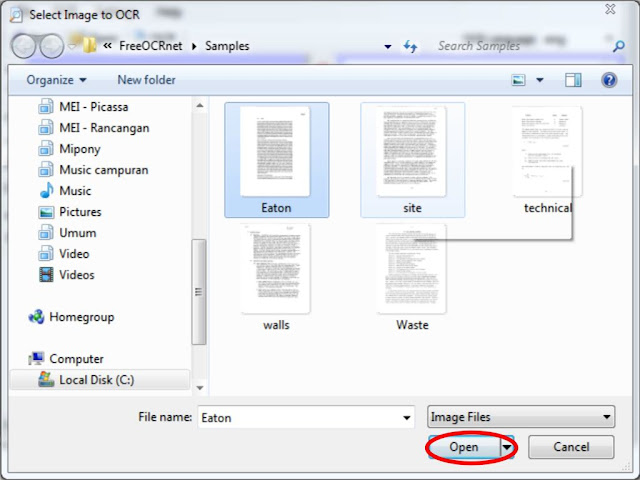
2. Buka software tersebut > klik Open.
3. Pilih hasil scan atau hasil photo dokumen Anda > Open.
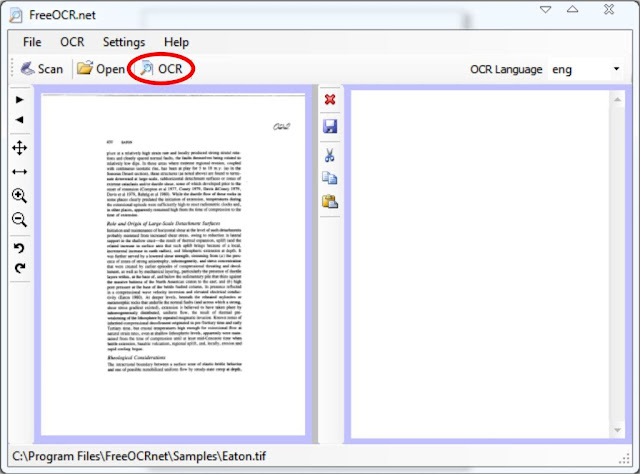
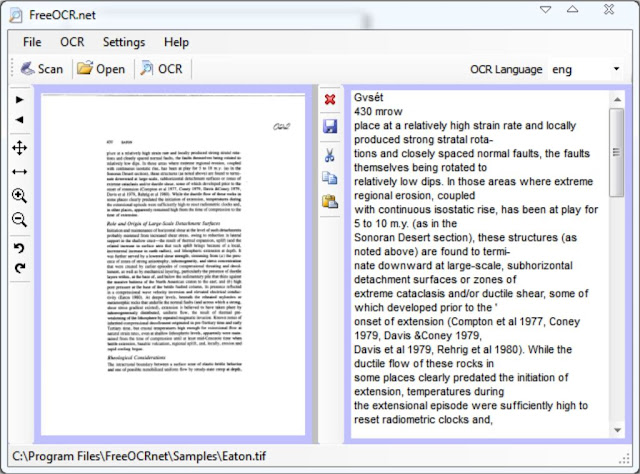
4. Klik OCR dan tunggu sampai proses selesai.
5. Akan Anda lihat hasilnya, scan dokumen Anda sudah menjadi teks yang siap Anda copy paste ke Microsoft Word.
Demikian trik scan dokumen ke teks. Semoga bisa bermanfaat bagi Anda semua.

Membuat daftar isi

Bagi seorang aktivis kajian, tidak akan lepas dari dunia menulis. Entah itu membuat karya ilmiah, ataupun membuat tulisan-tulisan abstract tentang pemikiran dia.

Ketika artikel ilmiah Anda mempunyai halaman yang lumayan banyak, tentunya Anda membutuhkan daftar isi untuk tulisan tersebut. Bagaimana cara membuat daftar isi?

Itulah pembahasan kita kali ini. Tidaklah sulit untuk membuat daftar isi di Microsoft Word 2010. Anda hanya perlu mengetahui sedikit trik untuk membuat daftar isi, sehingga terlihat elegan dan lebih menarik.

Untuk itu ikutilah langkah-langkah di bawah ini.
1. Tuliskan content daftar isi yang Anda inginkan. Sebagai contoh disini saya ingin membuat daftar isi tentang CorelDRAW X5.
2. Block content daftar isi tersebut > klik pada penggaris untuk membuat jarak tab.
3. Maka akan terlihat seperti gambar di bawah ini.
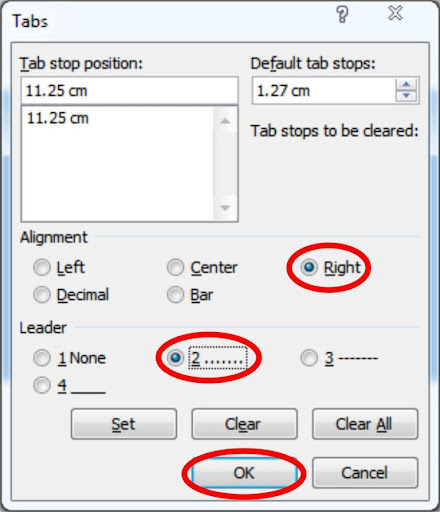
4. Untuk membuat garis titik-titik caranya dengan memblok content tersebut > klik dua kali pada penanda jarak tab (untuk masuk settingan tab).
5. Atur pada Alignment dengan Right > pilih nomor 2 pada Leader untuk memilih titik-titik > OK.
6. Anda akan lihat hasilnya, daftar isi Anda sudah terlihat elegan dan lebih menarik.

Membuat Tulisan Melengkung Di MS Word

Cara Membuat Tulisan Melengkung Di Microsoft Word. Microsoft word menyediakan fasilitas untuk membuat tulisan melengkung seperti emblem yang ada / dipakai di seragam sekolah atau pakaian dinas. Untuk membuat teks melengkung anda memerlukan anda memerlukan teks artistik, yang kalau di Microsoft Word dikenal dengan nama WordArt. Untuk membuat tulisan melengkung menggunakan WordArt di Microsoft Word 2007, anda dapat melakukan dengan langkah-langkah berikut.

  1. Pilih tab menu Insert.
  2. Pada ribbon pilih tombol WordArt
  3. Kemudian dari daftar pilihan bentuk yang ada di WordArt, pilih salah satu. Misalkan Bentuk WordArt dengan warna pelangi.
  4. gambar toolbar membuat wordart

  5. Selanjutnya akan di munculkan dialog teks WordArt. Ketik kata atau kalimat yang akan anda buat menjadi teks melengkung. Misalkan aimyaya dot com.
  6. Jangan lupa untuk memiilih jenis dan ukuran font yang akan digunakan.
  7. Bila telah siap. Klik Tombol OK.
  8. Pada dokumen Microsoft Word ditampilkan WordArt yang baru anda buat. Jika WordArt tersebut belum dipilih, klik objek WordArt tersebut.
  9. Pada Bagian atas, pilih menu WordArt Tools dan Format
  10. Pilih tombol Change Shape untuk memunculkan pilihan bentuk wordart
  11. Pilih bentuk WordArt yang berbentuk melengkung.
  12. gambar toolbar shape wordart untuk memilih bentuk  lengkung

  13. Objek WordArt anda sudah akan menjadi teks melengkung.
  14. Anda dapat mencoba berbagai macam bentuk wordart. Lihat contoh hasil beberapa bentuk wordart dibawah ini.
  15. gambar contoh wordart bentuk  lengkung

Tips Membuat Teks Melingkar dengan WordArt

Anda dapat menggunakan kreativitas anda untuk mempercantik bentuk objek WordArt anda seperti menjadi teks melingkar, atau mungkin untuk menyederhanakannya.

Membuat Tulisan Melengkung Di Microsoft Word

Cara Membuat Tulisan Melengkung Di Microsoft Word. Microsoft word menyediakan fasilitas untuk membuat tulisan melengkung seperti emblem yang ada / dipakai di seragam sekolah atau pakaian dinas. Untuk membuat teks melengkung anda memerlukan anda memerlukan teks artistik, yang kalau di Microsoft Word dikenal dengan nama WordArt. Untuk membuat tulisan melengkung menggunakan WordArt di Microsoft Word 2007, anda dapat melakukan dengan langkah-langkah berikut.

  1. Pilih tab menu Insert.
  2. Pada ribbon pilih tombol WordArt
  3. Kemudian dari daftar pilihan bentuk yang ada di WordArt, pilih salah satu. Misalkan Bentuk WordArt dengan warna pelangi.
  4. gambar toolbar membuat wordart

  5. Selanjutnya akan di munculkan dialog teks WordArt. Ketik kata atau kalimat yang akan anda buat menjadi teks melengkung. Misalkan aimyaya dot com.
  6. Jangan lupa untuk memiilih jenis dan ukuran font yang akan digunakan.
  7. Bila telah siap. Klik Tombol OK.
  8. Pada dokumen Microsoft Word ditampilkan WordArt yang baru anda buat. Jika WordArt tersebut belum dipilih, klik objek WordArt tersebut.
  9. Pada Bagian atas, pilih menu WordArt Tools dan Format
  10. Pilih tombol Change Shape untuk memunculkan pilihan bentuk wordart
  11. Pilih bentuk WordArt yang berbentuk melengkung.
  12. gambar toolbar shape wordart untuk memilih bentuk  lengkung

  13. Objek WordArt anda sudah akan menjadi teks melengkung.
  14. Anda dapat mencoba berbagai macam bentuk wordart. Lihat contoh hasil beberapa bentuk wordart dibawah ini.
  15. gambar contoh wordart bentuk  lengkung

Tips Membuat Teks Melingkar dengan WordArt

Anda dapat menggunakan kreativitas anda untuk mempercantik bentuk objek WordArt anda seperti menjadi teks melingkar, atau mungkin untuk menyederhanakannya.

Cara Merubah Huruf Kapital / Kecil di MS Word

Cara Mudah Mengatur Huruf Kapital Teks di Microsoft Word. Ketika mengedit dokumen, anda bisa menggunakan cara cepat untuk mengatur huruf kapital teks atau kalimat sesuai dengan dengan yang anda inginkan, atau mungkin anda bisa menggunakan cara mudah. Cara mudah mengatur huruf kapital pada teks di Microsoft Word 2007 adalah menggunakan fasilitas toolbar yang telah disediakan. Untuk mengatur huruf kapital pada teks anda dapat menggunakan langkah berikut.

  1. Pilih teks yang akan anda atur hurufnya.
  2. Pilih tab menu Home
  3. Pilih toolbar untuk mengatur huruf kapital kalimat, seperti yang dapat anda lihat dibawah ini.
  4. gambar toolbar untuk mengatur kapital teks di microsoft word

  5. Pilih salah satu bentuk yang kalimat yang anda inginkan.
    • Sentence case : akan membuat teks menjadi huruf kapital pada awal kalimat, sisanya huruf kecil (lowercase).
    • lowercase : akan membuat teks menjadi huruf kecil semua.
    • UPPERCASE: akan membuat teks menjadi huruf besar / kapital semua.
    • Capitalize Each Word : akan membuat teks menjadi huruf besar / kapital pada setiap awal katanya.
    • tOGGLE cASE : akan membuat kebalikan dari setiap huruf yang ada diteks yang anda pilih. misal bentuk: tOGGLE cASE akan menjadi Toggle Case. TOGGle CasE akan menjadi toggLE cASe

Tips Mengatur Teks Kapital di Microsoft Word

  • Untuk pengguna Microsoft Word 2010, Microsoft Word 2003, atau Ms Word 1997, bila anda tidak memiliki toolbar tersebut anda dapat mencoba dengan menggunakan Keyboard shortcut CTRL+SHIFT+A dan SHIFT+F3.
  • Untuk membuat teks UPPERCASE, anda dapat menggunakan CTRL+SHIFT+A
  • Untuk mengatur teks menjadi Capitalize Each Word anda dapat menggunakan SHIFT+F3.

aimyaya.com

Memasukan gambar Background di MS word

Memberi Gambar Background (Latar) di Microsoft Word. Untuk mempercantik tampilan di Microsoft Word kita bisa menggunakan latar belakang yang berwarna-warni dan juga bisa menggunakan gambar (image). Dengan menggunakan gambar sebagai latar belakang, dokumen kita akan bisa menjadi lebih “hidup” dan memiliki nuansa tersendiri. Untuk menambah atau merubah gambar background dokumen di Microsoft Word 2007 anda dapat melakukan langkah berikut.

  1. Klik menu ribbon Page Layout
  2. Klik tombol Page Color. Anda akan ditampilkan popup menu.
  3. gambar: cara menambahkan gambar background (latar) di Microsoft Word

  4. Selanjutnya pilih item Fill Effects.. , anda akan diberikan sebuah dialog Fill Effect.
  5. Pada Dialog tersebut biasanya tab yang aktif adalah tab Gradient, pilihlah atau klik tab Picture. Lalu klik tombol Select Picture. Selanjutnya anda akan melihat sebuah dialog yang meminta memilih sebuah gambar. Pilihlah sebuah file gambar lalu klik tombol Insert. Anda akan melihat dokumen anda sudah memiliki gambar background sekarang.
  6. Bila gambar yang anda pilih ukurannya lebih kecil daripada ukuran kertas kerja anda, maka gambar tersebut akan dicopy atau istilahnya di “tile” baik vertikal maupun horizontal.

Tips Menambah Gambar Background (Latar) di Microsoft Word

Bila anda tidak bisa mencetak gambar ataupun warna background (latar) secara langsung maka ubahlah opsi untuk untuk memperbolehkan pencetakan gambar dan warna latar (background) yang ada di Word Options.


Cara Print Dokumen Dengan Warna dan Gambar Background (Latar) di Microsoft Word. Tampilan dokumen di Microsoft Word bisa dipercantik atau menampilkan kesan elegan dengan menggunakan warna latar belakang tepat ataupun menggunakan gambar background (latar) yang sesuai. Sayangnya konfigurasi default dari Microsoft Word tidak disetting untuk melakukan pencetakan terhadap warna dan gambar background(latar) yang kita gunakan. Oleh karena itu agar bisa melakukan print untuk background (latar), kita harus mengatur setting / options Microsoft Word terlebih dahulu, dan pada Microsoft Word 2007 anda dapat melakukannya dengan langkah berikut.

  1. Klik tombol Office yang ada disudut kiri atas
  2. gambar: Tombol Office (Office Button) di Microsoft Word 2007

  3. Pada menu yang muncul, Klik Word Options yang terletak di bagian bawah sebelah kanan.
  4. Pada panel sebelah kiri pilih Display
  5. Selanjutnya cari bagian Printing Options, dan berikan tanda check pada item Print background colors and images, agar anda bisa melakukan pencetakan / print untuk warna dan gambar background (latar).
  6. gambar: Tombol Office (Office Button) di Microsoft Word 2007

  7. Setelah itu Klik Tombol OK untuk menyimpan konfigurasi.
  8. Sekarang anda bisa melakukan untuk melakukan pencetakan / print warna dan gambar background (latar).

Tips Print Warna dan Gambar Backround (Latar) di Microsoft Word

Semakin kompleks warna dan gambar yang anda gunakan sebagai latar, akan dapat mempengaruhi kecepatan printer dalam mencetak dokumen anda. Gunakanlah background / latar seoptimal dan sebijak mungkin. ;)

Cara Merubah Ukuran Kertas menjadi Portrait / Landscape di MS Word

Cara Mudah Merubah Orientasi Kertas Menjadi Landscape atau Portrait di Microsoft Word. Ketika membuat dokumen, kita biasanya menggunakan mode Portrait alias berdiri meskipun demikian kadangkala kita juga mengetik dokumen dengan menggunakan orientasi kertas yang landscape (melebar) terutama kalau kita ingin membuat,menyisipkan, ataupun menambah gambar yang memiliki kelebaran lebih besar daripada tingginya atau mungkin juga ingin memasukkan sebuah tabel yang memiliki kolom yang sangat banyak. Cara paling mudah membuat kertas yang memiliki orientasi portrait menjadi landscape dapat anda gunakan langkah berikut.

  1. Klik menu Ribbon Page Layout
  2. Klik tombol Orientation
  3. Gambar: Cara merubah orientasi kertas Portrait menjadi Landscape atau sebaliknya, di Microsoft Word 2007

  4. Pada popup menu yang muncul, klik item Landscape jika anda ingin membuat kertas dokumen anda menjadi melebar (landscape), atau pilih item Portrait bila anda ingin merubah kertas anda menjadi bentuk berdiri (portrait).
  5. Tunggu beberapa saat. Kadang Microsoft Word kadang membutuhkan sedikit waktu untuk merubah orientasi kertas dokumen anda jika ternyata anda sudah memiliki banyak halaman atau banyak gambar sebelumnya

Tips Merubah Ukuran Kertas menjadi Portrait / Landscape di Microsoft Word

  • Biasanya perubahan orientasi kertas dari portrait menjadi landscape atau pun sebaliknya, akan membuat anda mengatur atau mengedit kembali dokumen anda. Oleh sebab itu sebaiknya anda menentukan orientasi kertas pada saat awal pengetikan dokumen.
  • Ketika anda memilih Portrait atau Landscape maka perubahan akan dilakukan pada semua halaman di dokumen anda. Jika anda ingin mengatur hanya portrait atau landscape pada halaman tertentu saja (dokumen anda menggunakan bentuk landscape dan portrait), maka anda perlu mengakses melalui dialog Page Setup

aimyaya.com

Cara Merubah Satuan Inchi/Centimeter/milimeter di MS word

Cara Merubah Satuan Inchi ke sentimeter di Microsoft Word. Ketika kita menggunakan microsoft word, tidak jarang ruler yang kita tampilkan atau ukuran kertas yang kita gunakan memakai satuan inchi. Pada awalnya hal tersebut tidak terlalu berpengaruh karena kita tidak memerlukan ukuran yang presisi / tepat dalam centimeter(cm) atau milimeter(mm). Tapi disaat kita butuh ukuran presisi atau teliti, hal tersebut mulai menjadi masalah. Oleh karena itu kita perlu untuk mengubah satuan yang dipakai dari inchi menjadi centimeter atau milimeter. Untuk melakukannya di Microsoft Word 2007 anda dapat menggunakan langkah berikut.

  1. Klik office button yang ada di kiri atas jendela microsoft word
  2. Gambar: Tombol office untuk memulai membuat password read only dokumen microsoft word

  3. Pada bagian kanan bawah, pilih Word options.
  4. Selanjutnya anda akan ditampilkan dialog Word Options
  5. Gambar: cara mengatur setting word options untuk merubah tampilan dari inchi menjadi centimeter atau milimeter di microsoft word 2007

  6. Pada panel bagian kiri pilih Advanced
  7. Kemudian scroll panel bagian kanan untuk melihat ke bagian bawah. Temukan Opsi untuk bagian Display
  8. Pada Kotak Show measurements in unit of ganti isinya dengan centimeters bila anda ingin satuan dalam centimeter, atau pilih milimeters bila anda ingin satuan dalam milimeter.
  9. Klik OK untuk menyimpan opsi yang baru.
  10. Ukuran satuan di Microsoft word anda kini telah berubah menjadi centimeter atau milimeter.

Tips Membuat Satuan Inchi ke Centimeter di Microsoft Word

Bila anda ingin meninggalkan satuan centimeter atau milimeter dan kembali menggunakan satuan inchi, anda tinggal mengganti nilai kotak Show measurements in unit of dengan inches (lihat poin 6).

aimyaya.com

Kamis, 19 Mei 2011

Setting mikrotik ppoe dial up speedy

pada setting ini, Mikrotik difungsikan sebagai router yang langsung mendial speedy.

Topologi yang digunakan sbb:

INTERNET —> MODEM ADSL —> MIKROTIK —> SWITCH —> CLIENT

xxx.xxx.xxx.x ->192.168.1.1->192.168.1.2/192.168.0.1->192.168.0.2-192.168.0.254

MEMULAI SETTING MIKROTIK

Pertama tentukan dahulu nama yang akan digunakan pada masing masing Card Lan yang ada pada Mikrotik.

interface ethernet set ether1 name=Speedy
interface ethernet set ether2 name=Local

Setelah masing masing card lan diberi nama, tentukan IP-nya

ip address add address=192.168.1.2/24 interface=Speedy
ip address add address=192.168.0.1/24 interface=Local

pemeriksa apakah nama card lan dan ip yang diberikan sudah benar.

ip address print

Kemudian lakukan ping ke masing masing IP tersebut untuk memastikan confogurasi sudah tepat.

Tahapan selanjutnya adalah mengaktifkan fitur PPOE pada Modem ADSL Speedy lewat Mikrotik.

/interface pppoe-client add name=pppoe-user-speedy user=111xxxxxxxxx@telkom.net password=(masukkan pasword speedy) interface=Speedy service-name=internet disabled=no

/ip route add gateway= 125.124.123.1(dapat diketahui dengan command ipconfig pada saat dial speedy via windows)
/ip route print

Setting DNS

/ip dns set primary-dns=202.134.1.10 allow-remote-request=yes
/ip dns set secondary-dns=202.134.0.155 allow-remote-request=yes

Selanjutnya proses masquerading, untuk penerusan perintah dari routing yang diteruskan ke nat firewall mikrotik untuk proses routing ke semua client yang terhubung.

/ip firewall nat add chain=srcnat action=masquerade

Langkah terakhir, buka winbox, pada menu pppoe pastikan ceklist pada “add default route”
Setelah Proses diatas selesai, lakukan ping ke 202.134.0.155 jika koneksi terhubung artinya Mikrotik telah mengaktifkan Speedy sebagai Gateway Internetnya.

Senin, 14 Maret 2011

Error notice fungsi ereg pada php 5.3.x

error notice fungsi ereg pada php 5.3.x

Deprecated: Function ereg() is deprecated in .....

Solutions:

Change the function ereg to mb_ereg

ubah fungsi ereg menjadi mb_ereg

contoh

if (ereg("db_functions.php",$PHP_SELF)) {

menjadi

if (mb_ereg("db_functions.php",$PHP_SELF)) {

Minggu, 13 Maret 2011

MENGHILANGKAN MENU RESUME (F1) PADA SAAT BOOTING KOMPUTER

LANGSUNG AJA YA GAN ... CMIUWWW ...
  1. Masuk ke BIOS system, Tekan “Del” maka anda akan diarahkan pada menu bios
  2. kemudian pilih tab/menu “Standard CMOS Features”
  3. perhatikan tulisan “Drive A [1.44M, 3.5”]
  4. jika sudah ketemu arahkan kursor anda dengan menggunakan anak panah pada keybord di tulisan [1.44M, 3.5”] lalu tekan Enter dan pilih “None” dengan menggunakan anak panah pada keyboard kemudian tekan Enter sekali lagi
  5. setelah berubah menjadi “Drive A [None], lalu tekan F10 pada keyboard untuk menyimpan settingan yang telah dilakukan lalu tekan “Y” untuk konfirmasi Ya, kemudian tekan Enter.
  6. sekarang nikmati perjalan anda saat booting windows, perintah/alternativ yang dimunculkan tadi sudah hilang dan kini windows anda sudah bebas dari razia………. Hi..hii….
Jika cara di atas belum bisa membantu dan bahkan mengalami error anda bisa mencoba cara yang mungkin di anggap ekstrim karena jika gagal bersiaplah mobo anda menjadi barang rongsokan. Caranya adalah :

  1. Ganti CMOS dimaksud dengan yang baru dan berkualitas baik, cari aja di google untuk merek dimaksud.
  2. Setelah CMOS diganti ternyata keadaannya masih seperti itu maka lakukan update bios, juga silahkan anda cari di google firmware yang sama dengan bios anda. Dalam hal ini saya tidak bertanggungjawab atas segala resiko, karena dengan upadate bios dapat mengakibatkan motherboard anda matot (mati total) jika tidak berhasil, dengan terpaksa anda harus mengganti bios atau membeli motherboard baru. Tapi jika anda seperti saya yang gemar dalam oprek komputer maka tindakan itu akan menambah ilmu pengetahuan anda, pengalaman saya 2 kali berhasil 1 kali gagal.

Rabu, 12 Januari 2011

Mengatasi netcut dengan Port Monster pada hotspot


Buat yang sering internetan dengan wifi(hotspot) pasti sudah tidak asing lagi dengan istilah NetCut. Tools ini adalah salah satu tools yang paling dibenci para pengguna Internet. Pada saat lagi asyik-asyiknya browsing di dunia maya dan tiba-tiba koneksi computer anda mati sendiri karena ulah orang iseng yang sengaja meng-CUT' koneksi laptop anda.


Mungkin sudah banyak solusi yang dicari oleh para netter untuk mencegah tindakan jahil orang yang sengaja memutuskan koneksi kita, tetapi masih bisa di "CUT". Karena proteksinya kurang bagus


Untuk hal ini Ilmu n Trik akan membagikan tools untuk mencegah NetCut dan 100% manjur. Tools ini adalah "Port Monster" ver.2.0 . Port Monster ini bertugas "mem-block" IP yang meng-CUT koneksi kita dan kita bisa mengetahui orang yang sengaja memutuskan jaringan kita melalui IP addressnya. Jadi walaupun orang iseng tersebut akan memutuskan koneksi anda maka akan menjadi usaha yang sia-sia saja.

Jika anda ingin mencoba silahkan download dengan cara klik disini.


Cara Menggunakan Port Monster sebagai berikut :


* Anda install terlebih dahulu port monster ini

* Jika berhasil, maka aktifkan programnya dengan cara Start >> All Programs >>Port Monster

Maka Tampilannya seperti dibawah ini,


* Klik saja Next, maka akan seperti gambar dibawah ini


* Klik Next lagi, kemudian anda diminta untuk menginput IP address laptop yang anda miliki saat sedang wifi (gunanya supaya Port Monster ini melindungi laptop anda dengan mengenali IP address yang anda input tadi) lalu klik Add. Gambarnya seperti dibawah ini


* Lalu klik next,


* Anda klik next lagi, dan akan ada 3 pilihan yang sudah di checklist. Hal ini terserah anda mau anda checklist atau tidak, tapi lebih baik anda checklist saja. Seperti dibawah ini


* Lalu anda klik finish untuk mengakhiri settingan.


* Maka tampilan Port Monster akan seperti gambar dibawah ini, lalu anda klik Start untuk melindungi dari serangan NetCut, Jika anda ingin menghentikannya klik saja Stop. Dengan ini anda akan lebih nyaman saat wifi.


* Jika anda ingin men-set ulang IP address anda yang baru maka klik saja File >> Configuration Wizard.


Cukup simple bukan.....dan anda juga akan sangat nyaman saat main internet dengan jasa wifi


SELAMAT MENCOBA...
http://ilmuntrik.blogspot.com/2010/05/port-monster-100-mengatasi-netcut-saat.html

Twitter Delicious Facebook Digg Stumbleupon Favorites More

 
Powered by Blogger